> ## Documentation Index
> Fetch the complete documentation index at: https://docs.horsclass.com/llms.txt
> Use this file to discover all available pages before exploring further.
# Gestion des Étudiants
> Le centre de commande pour visualiser, rechercher et gérer le profil de tous vos élèves.
Le tableau de bord **Gestion des Étudiants** est l'endroit centralisé pour suivre tous les élèves inscrits à vos cours. Il vous offre une vue complète, ainsi que des outils de recherche et de filtrage rapides.
## 🗃️ Aperçu du Tableau des Étudiants
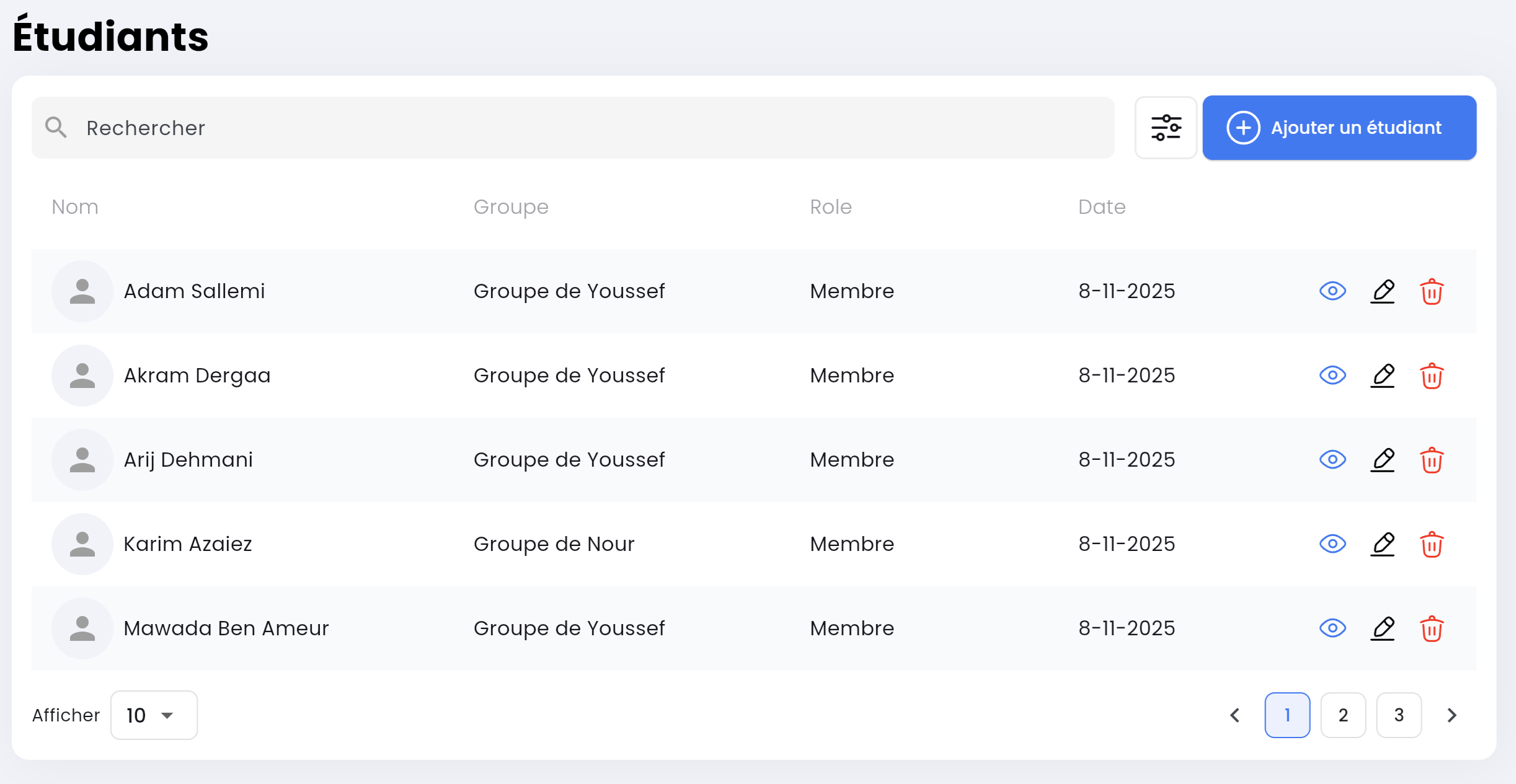
Voici à quoi ressemble la page de gestion des étudiants, avec ses composants principaux :
 ***
## 🔍 Outils de Recherche et de Filtrage
| Élément | Rôle |
| :------------------------ | :------------------------------------------------------------------------------------------------------------------------- |
| **Barre de Recherche** | Permet de rechercher un étudiant par **Nom** ou **Prénom**. La recherche s'effectue en temps réel dès la saisie. |
| **Bouton Filtrer** | Ouvre un panneau latéral pour affiner la liste selon différents critères, comme le **Groupe attribué** ou le **Role**. |
| **Boutons de Pagination** | Permettent de naviguer entre les différentes pages du tableau lorsque le nombre d'étudiants dépasse la limite d'affichage. |
***
## ➕ Ajouter un Nouvel Étudiant
Pour inscrire un nouvel élève à vos cours :
1. Cliquez sur le bouton **Ajouter Étudiant** situé en haut à droite du tableau.
2. Un formulaire modal s'ouvrira (voir la section **[Ajouter un Étudiant](#)**).
3. Remplissez les informations requises (Nom, Prénom, Email, Groupe initial, etc.).
4. Cliquez sur **Enregistrer**. L'étudiant sera immédiatement ajouté au tableau et un profil lui sera créé.
***
## 📋 Le Tableau de Données
Le tableau affiche les informations clés de vos étudiants en un coup d'œil :
| Colonne | Description |
| :-------------------- | :--------------------------------------------------------- |
| **Nom de l'Étudiant** | Nom et prénom complets. |
| **Groupe(s)** | Les groupes auxquels l'étudiant est actuellement affecté. |
| **Role** | Role de l'étudiant dans le groupe |
| **Action** | Options pour gérer l'étudiant (Voir, Modifier, Supprimer). |
### Options d'Action Détaillées
La colonne **Action** fournit des boutons pour effectuer des opérations rapides sur l'étudiant sélectionné :
* **Voir :** Ouvre la page **[Profil Étudiant](/gestion/profil-etudiant)** pour consulter l'historique complet (sessions, finances, etc.).
* **Modifier :** Ouvre un formulaire d'édition rapide pour mettre à jour les informations de base de l'étudiant.
* **Supprimer :** Retire définitivement l'étudiant de votre base de données.
Découvrez le guide pour visualiser et modifier toutes les informations détaillées d'un élève.
***
## 🔍 Outils de Recherche et de Filtrage
| Élément | Rôle |
| :------------------------ | :------------------------------------------------------------------------------------------------------------------------- |
| **Barre de Recherche** | Permet de rechercher un étudiant par **Nom** ou **Prénom**. La recherche s'effectue en temps réel dès la saisie. |
| **Bouton Filtrer** | Ouvre un panneau latéral pour affiner la liste selon différents critères, comme le **Groupe attribué** ou le **Role**. |
| **Boutons de Pagination** | Permettent de naviguer entre les différentes pages du tableau lorsque le nombre d'étudiants dépasse la limite d'affichage. |
***
## ➕ Ajouter un Nouvel Étudiant
Pour inscrire un nouvel élève à vos cours :
1. Cliquez sur le bouton **Ajouter Étudiant** situé en haut à droite du tableau.
2. Un formulaire modal s'ouvrira (voir la section **[Ajouter un Étudiant](#)**).
3. Remplissez les informations requises (Nom, Prénom, Email, Groupe initial, etc.).
4. Cliquez sur **Enregistrer**. L'étudiant sera immédiatement ajouté au tableau et un profil lui sera créé.
***
## 📋 Le Tableau de Données
Le tableau affiche les informations clés de vos étudiants en un coup d'œil :
| Colonne | Description |
| :-------------------- | :--------------------------------------------------------- |
| **Nom de l'Étudiant** | Nom et prénom complets. |
| **Groupe(s)** | Les groupes auxquels l'étudiant est actuellement affecté. |
| **Role** | Role de l'étudiant dans le groupe |
| **Action** | Options pour gérer l'étudiant (Voir, Modifier, Supprimer). |
### Options d'Action Détaillées
La colonne **Action** fournit des boutons pour effectuer des opérations rapides sur l'étudiant sélectionné :
* **Voir :** Ouvre la page **[Profil Étudiant](/gestion/profil-etudiant)** pour consulter l'historique complet (sessions, finances, etc.).
* **Modifier :** Ouvre un formulaire d'édition rapide pour mettre à jour les informations de base de l'étudiant.
* **Supprimer :** Retire définitivement l'étudiant de votre base de données.
Découvrez le guide pour visualiser et modifier toutes les informations détaillées d'un élève.